

網站使用說明
首先完成「會員登錄」!
使用本網站的預訂服務前,請先完成會員登錄(免登錄費・年費)。完成會員登錄後,即可使用預訂功能及會員專區。在會員專區中,您可以確認及列印預訂內容、取消預訂、查詢預訂相關問題等便利功能。請依照以下步驟進行會員登錄。
新會員登錄
步驟1 | 點擊登錄按鈕

點擊網站各頁面上方選單中的「會員登錄」按鈕。
步驟2 | 發送暫時登錄信件
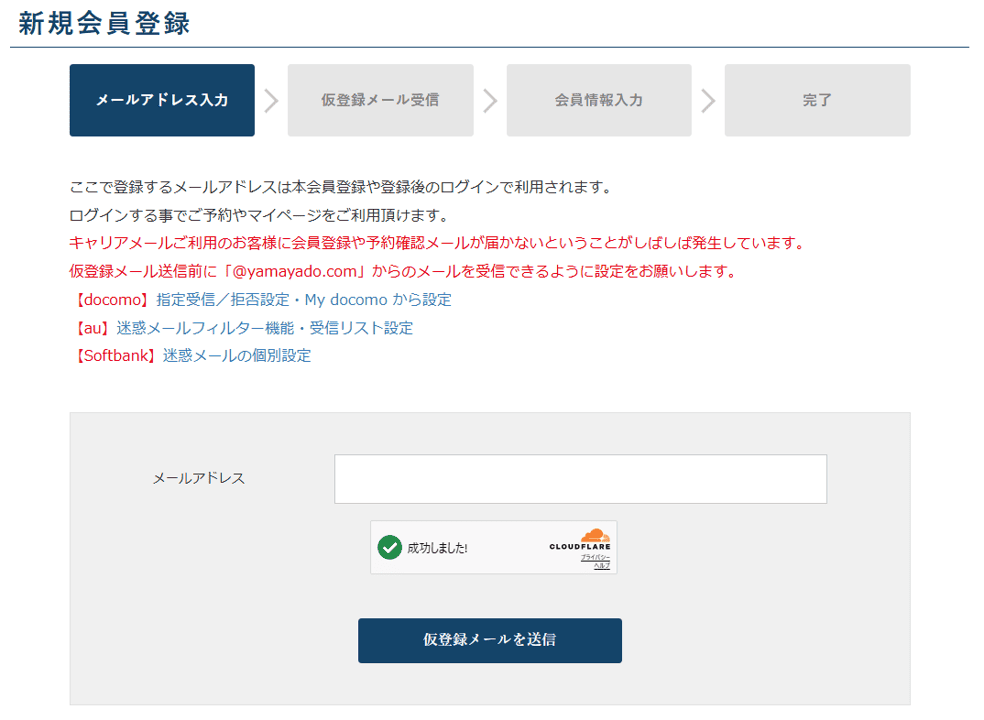
畫面將顯示電子郵件地址輸入頁面,請輸入您的電子郵件地址,然後點擊「發送暫時登錄信件」按鈕。
此處登錄的電子郵件地址將用於正式會員登錄及日後登入。
請確認您可以接收來自「yamayado.com」的信件。
使用電信業者信箱(docomo、au、softbank)的客戶,有時會發生無法接收會員登錄或預訂確認信件的情況。請設定允許接收來自「yamayado.com」的信件。
步驟3 | 暫時登錄完成,請確認信件
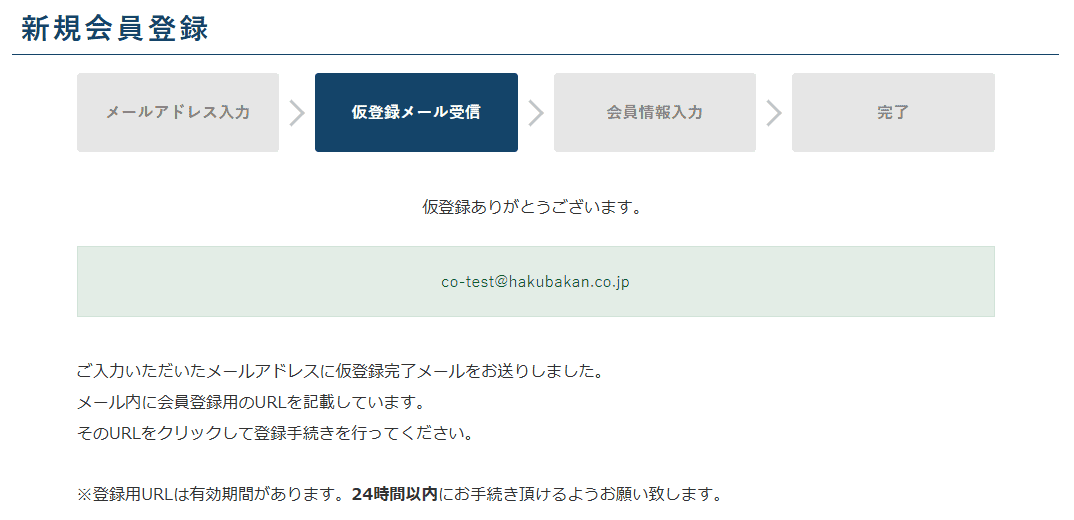
畫面顯示「感謝您完成暫時登錄。」訊息及您輸入的電子郵件地址,即表示暫時登錄完成。
系統將發送暫時登錄完成信件至您輸入的電子郵件地址。
此時,正式會員登錄尚未完成。
如果未收到信件,請確認以下事項:
・請確認您輸入的電子郵件地址是否正確。
・信件可能有延遲,請等候約60秒後再確認。
・信件可能被歸類為垃圾郵件,請在整個郵件信箱中搜尋「YamaYado Hub」關鍵字。
・如果您使用電信業者信箱(docomo、au、softbank、rakuten等),請確認是否已允許接收信件。信件將從「yamayado.com」發送。
・如仍無法確認收到信件,造成您的不便深感抱歉,請透過聯絡表單與我們聯繫,我們將為您調查並回覆。
步驟4 | 點擊信件中的連結

進行正式會員登錄手續。
系統將發送暫時登錄完成信件至您輸入的電子郵件地址。
點擊信件中記載的連結,即會顯示正式會員登錄頁面。
步驟5 | 輸入登錄資訊
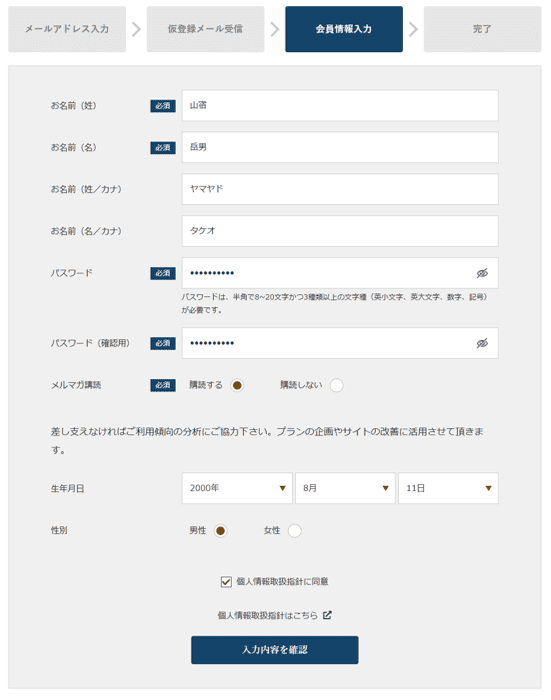
顯示正式會員登錄頁面後,請在輸入表單中填寫必要事項,同意個人資料處理方針後,點擊「確認輸入內容」按鈕。
【注意事項】
此處輸入的資訊是使用服務時所需的重要資料,請正確填寫。
步驟6 | 點擊登錄按鈕
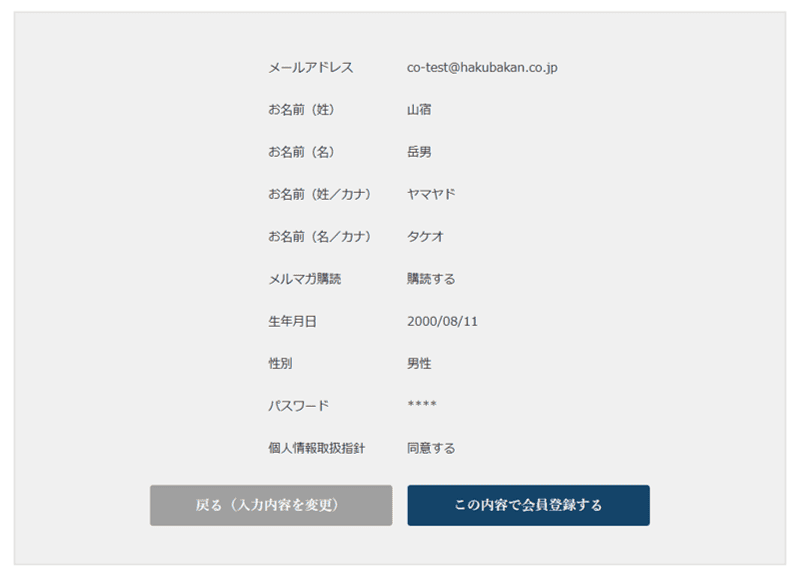
此為「正式會員登錄」的最終確認畫面。
此時正式會員登錄尚未完成,請再次確認輸入內容後,點擊「確認此內容完成會員登錄」按鈕。
如需變更輸入資訊,請點擊「返回(變更輸入內容)」按鈕回到資訊輸入表單,修改後再次點擊「確認此內容完成會員登錄」按鈕。
步驟7 | 登錄完成
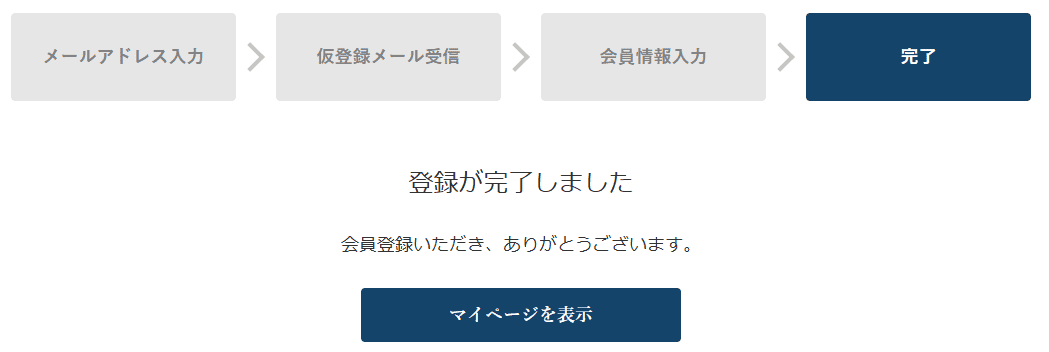
畫面顯示「登錄完成」頁面。
系統將發送「正式會員登錄完成通知」信件至您在暫時登錄時輸入的電子郵件地址。
此時正式完成會員登錄。
請遵守使用規章,盡情使用本服務。
預訂住宿!
完成會員登錄後,請依照以下步驟在本網站上申請預訂。
關於預訂
步驟1 | 搜尋
請在首頁使用以下搜尋功能搜尋住宿設施。
≪搜尋住宿設施≫
・尋找住宿設施時請使用此功能。
・將搜尋符合條件的住宿方案。
≪搜尋體驗方案≫
・尋找體驗活動時請使用此功能。
・將搜尋符合條件的體驗方案。
≪關鍵字搜尋≫
・請輸入住宿名稱、業者名稱、方案名稱等關鍵字。
步驟2 | 確認資訊
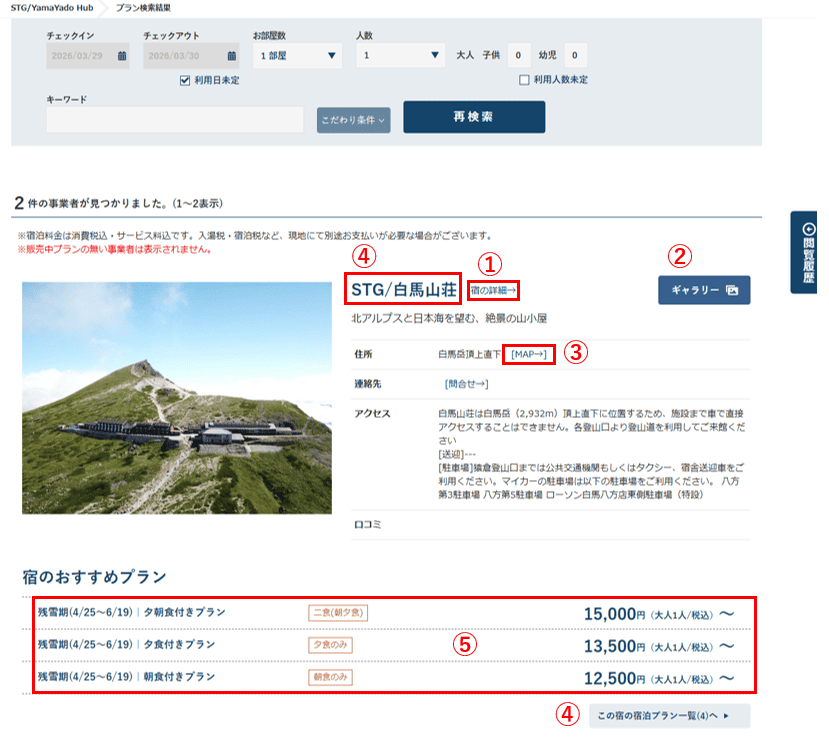
畫面將顯示搜尋結果一覽。
請點擊符合搜尋條件的業者選單之一。
(依所點擊的選單不同,顯示的頁面也不同。)
①「詳細→」⇒
前往步驟3
②「相片集」⇒
前往步驟4
③「MAP→」⇒
前往步驟5
④「住宿名稱」及「查看此住宿的全部方案」⇒
前往步驟6
⑤若顯示推薦方案,亦可直接點擊所需方案。⇒
前往步驟7
步驟3 | 業者詳細資訊
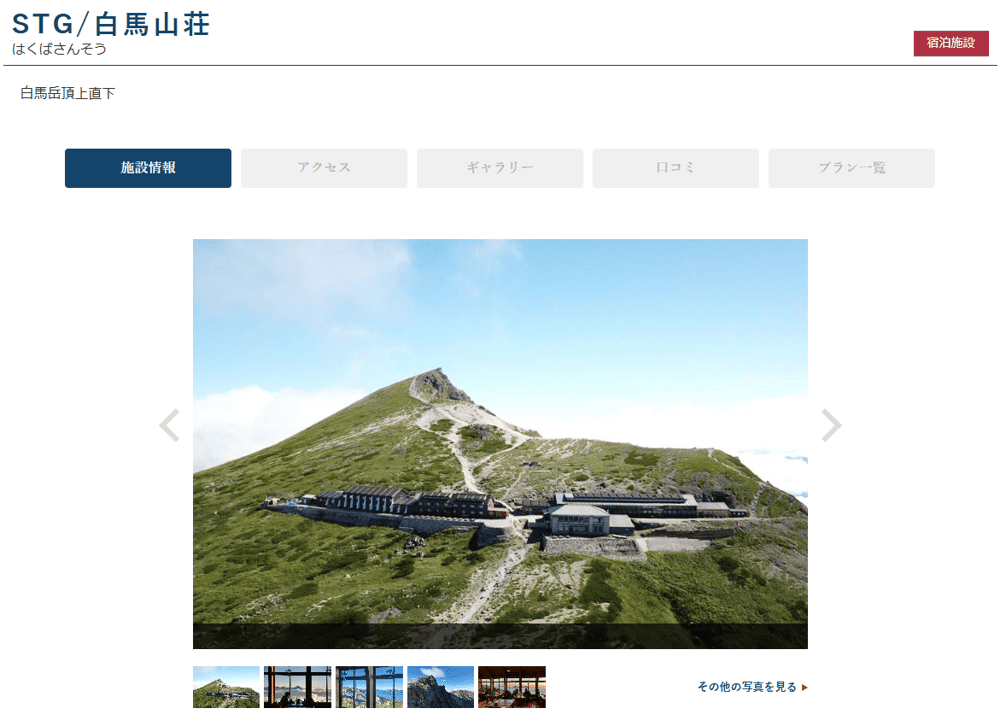
畫面將顯示該業者的個別詳細頁面。
步驟4 | 相片集
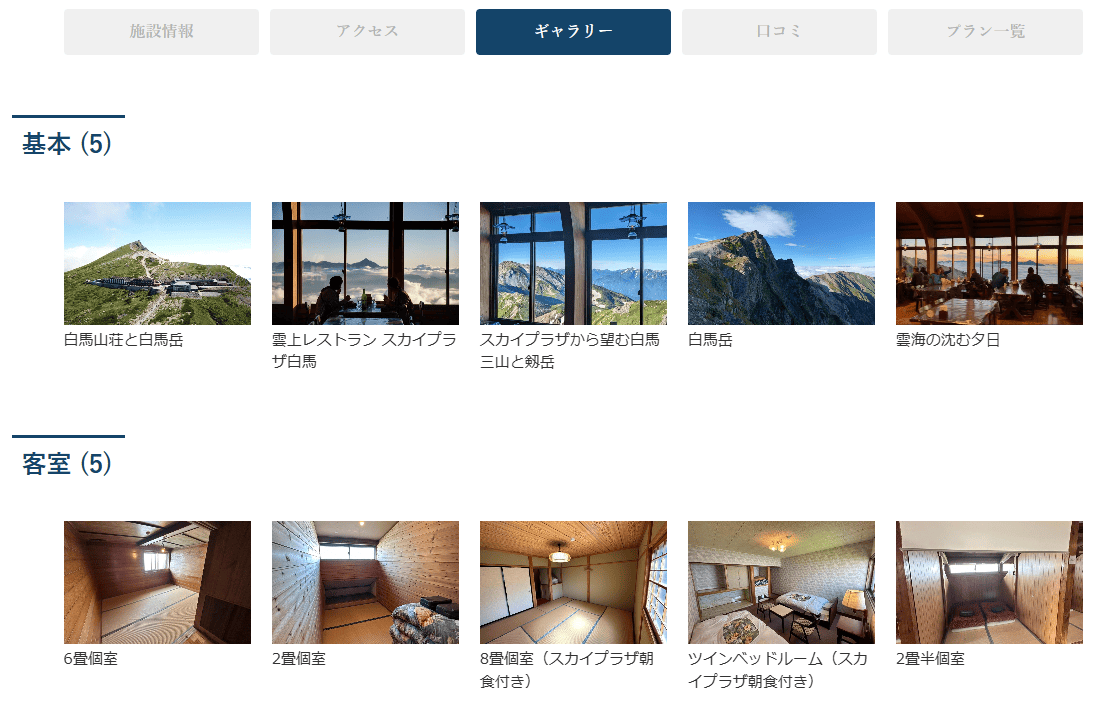
畫面將以一覽形式顯示業者登錄的館內、料理、服務等相片。
點擊相片可以放大檢視。
步驟5 | 交通資訊
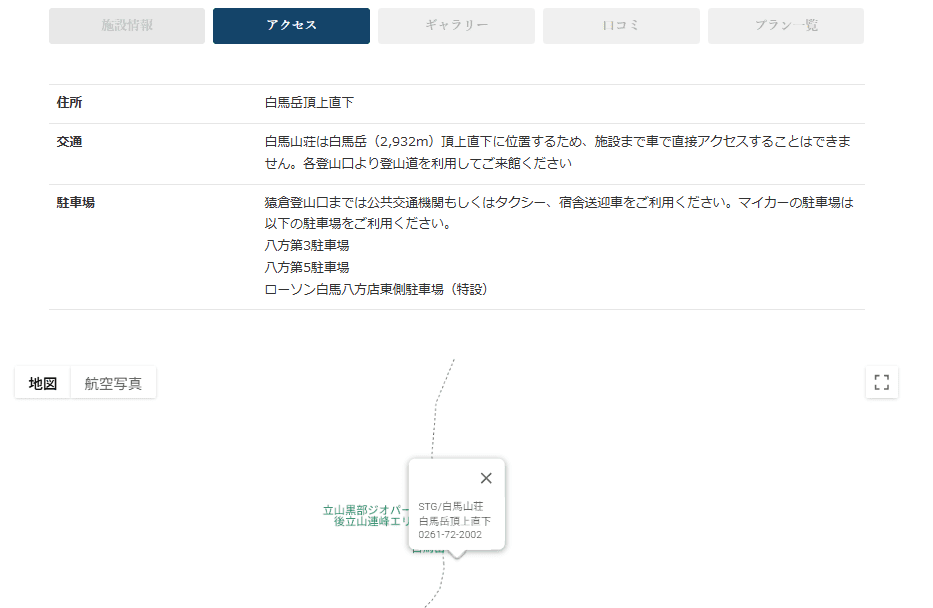
畫面將顯示業者的地址、地圖及交通資訊。
地圖可透過Google Maps確認。
步驟6 | 評價一覽
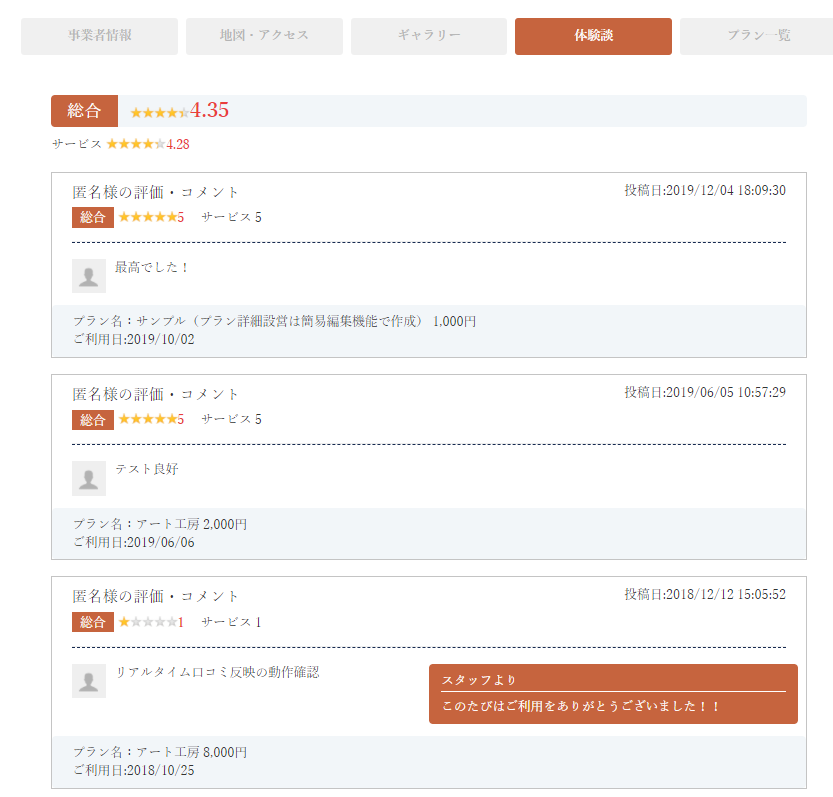
畫面將以一覽形式顯示曾使用該方案的顧客評價。
步驟7 | 方案一覽
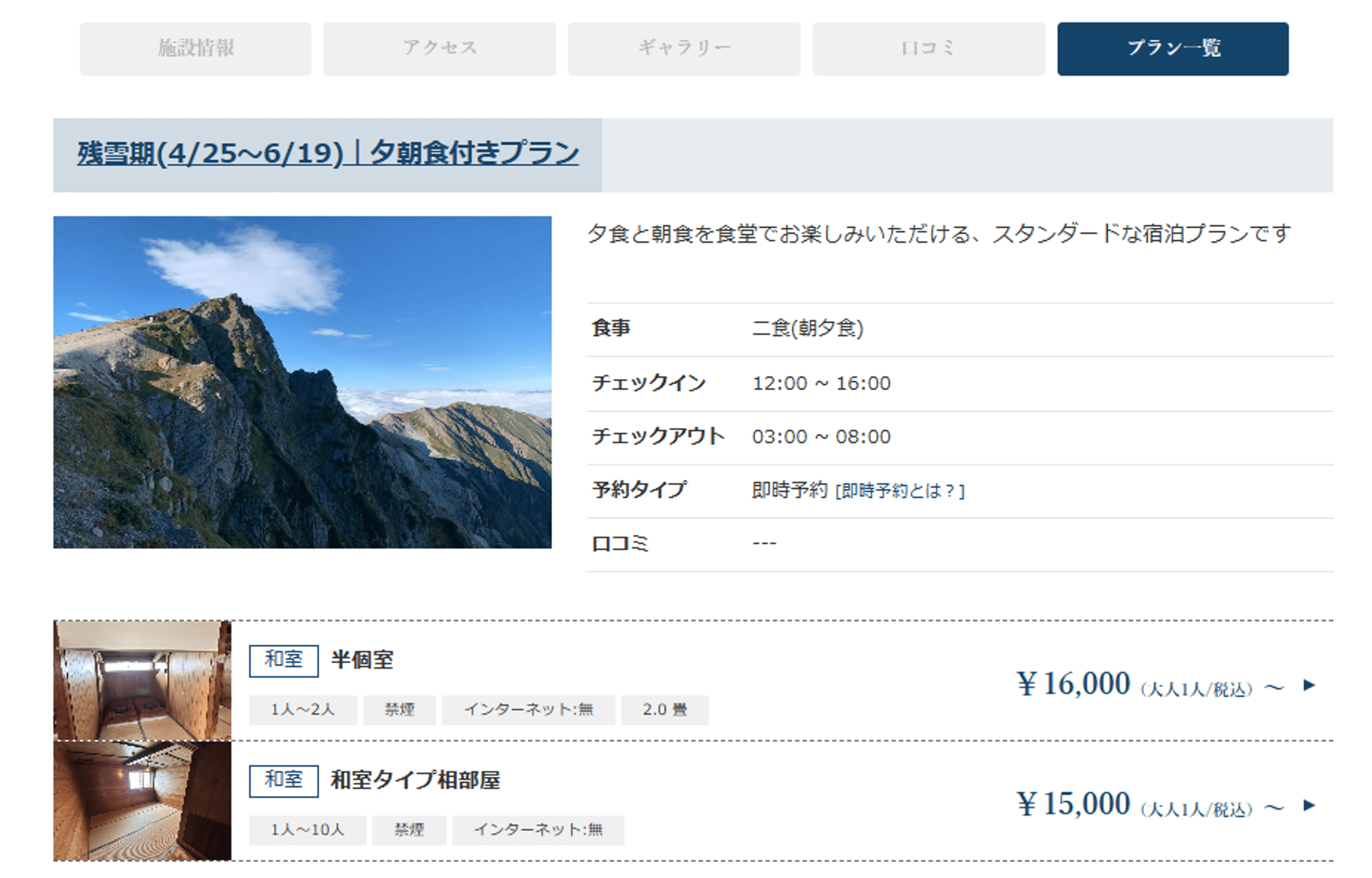
畫面將以一覽形式顯示可預訂的方案。
步驟8 | 方案詳細
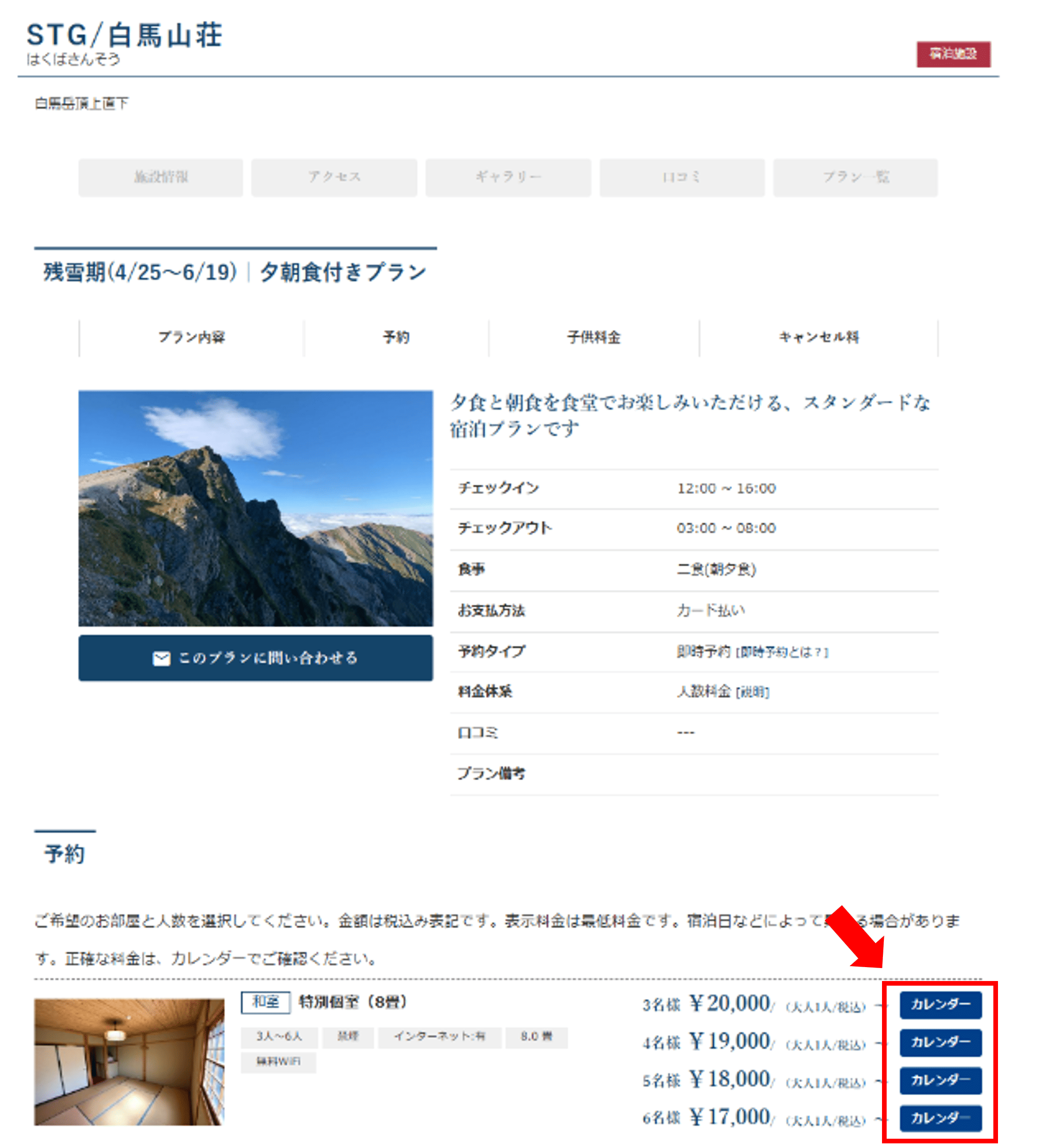
畫面將顯示所選方案的詳細頁面。
您也可以確認兒童費用及取消費用等資訊。
點擊「空位查詢行事曆」。
步驟9 | 選擇使用日期
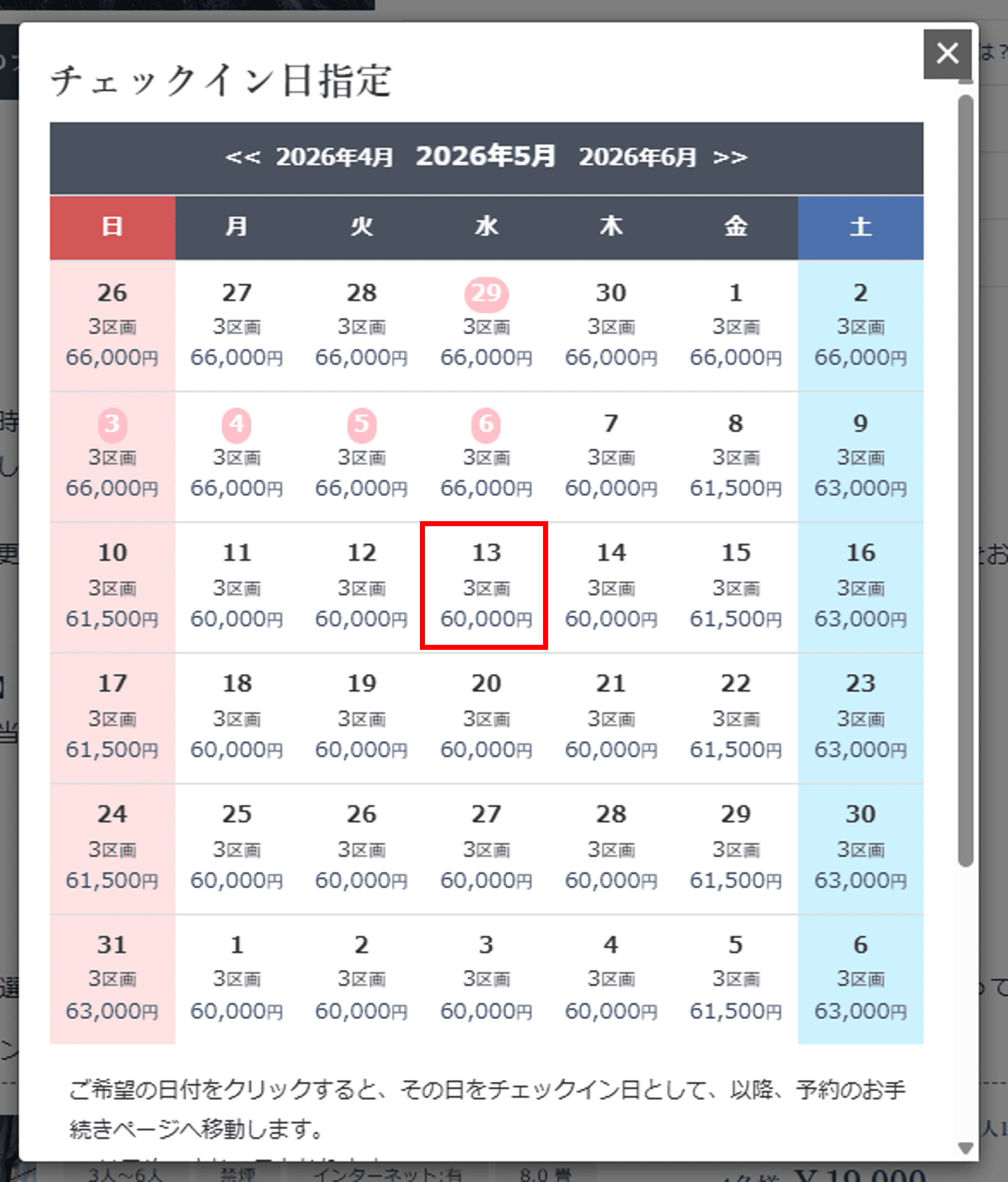
點擊您希望的日期。
步驟10 | 選擇預訂內容
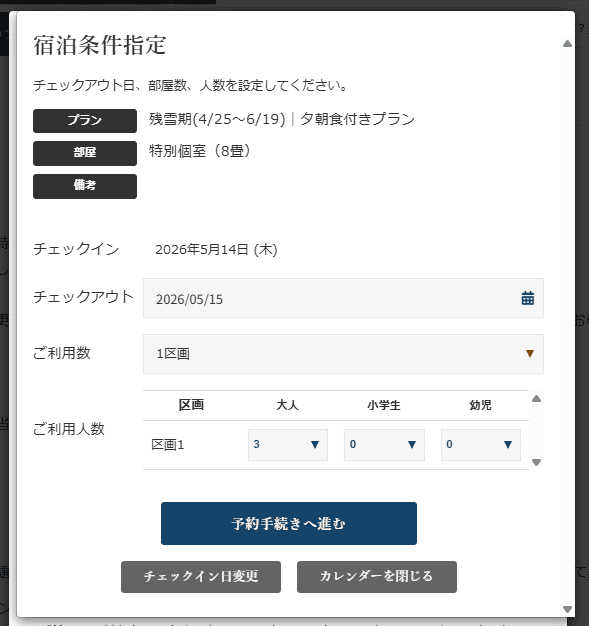
選擇人數等使用條件後,點擊「前往預訂手續」按鈕。
步驟11 | 登入
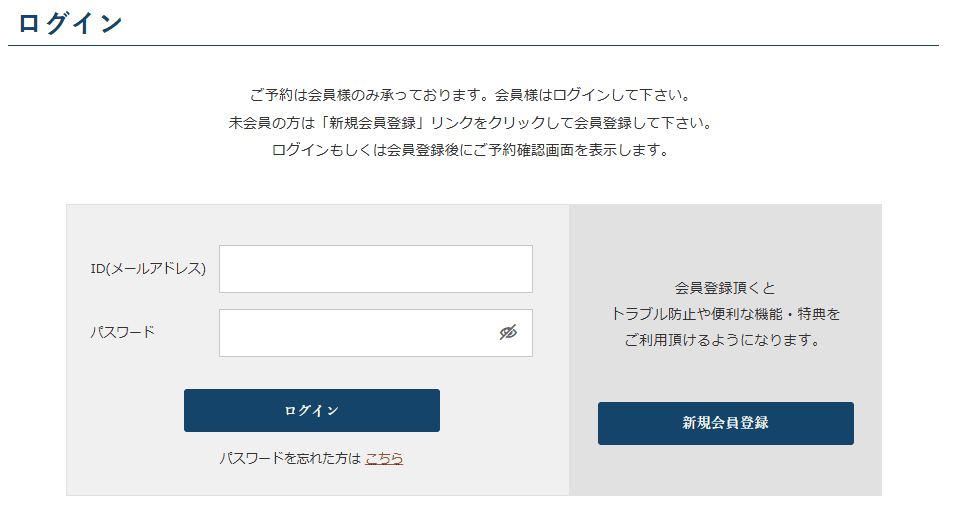
畫面將顯示會員登入頁面,請輸入帳號/密碼後點擊「登入」。
如果您已登入,將不會顯示登入頁面,請直接前往步驟12。
步驟12 | 輸入預訂者資訊
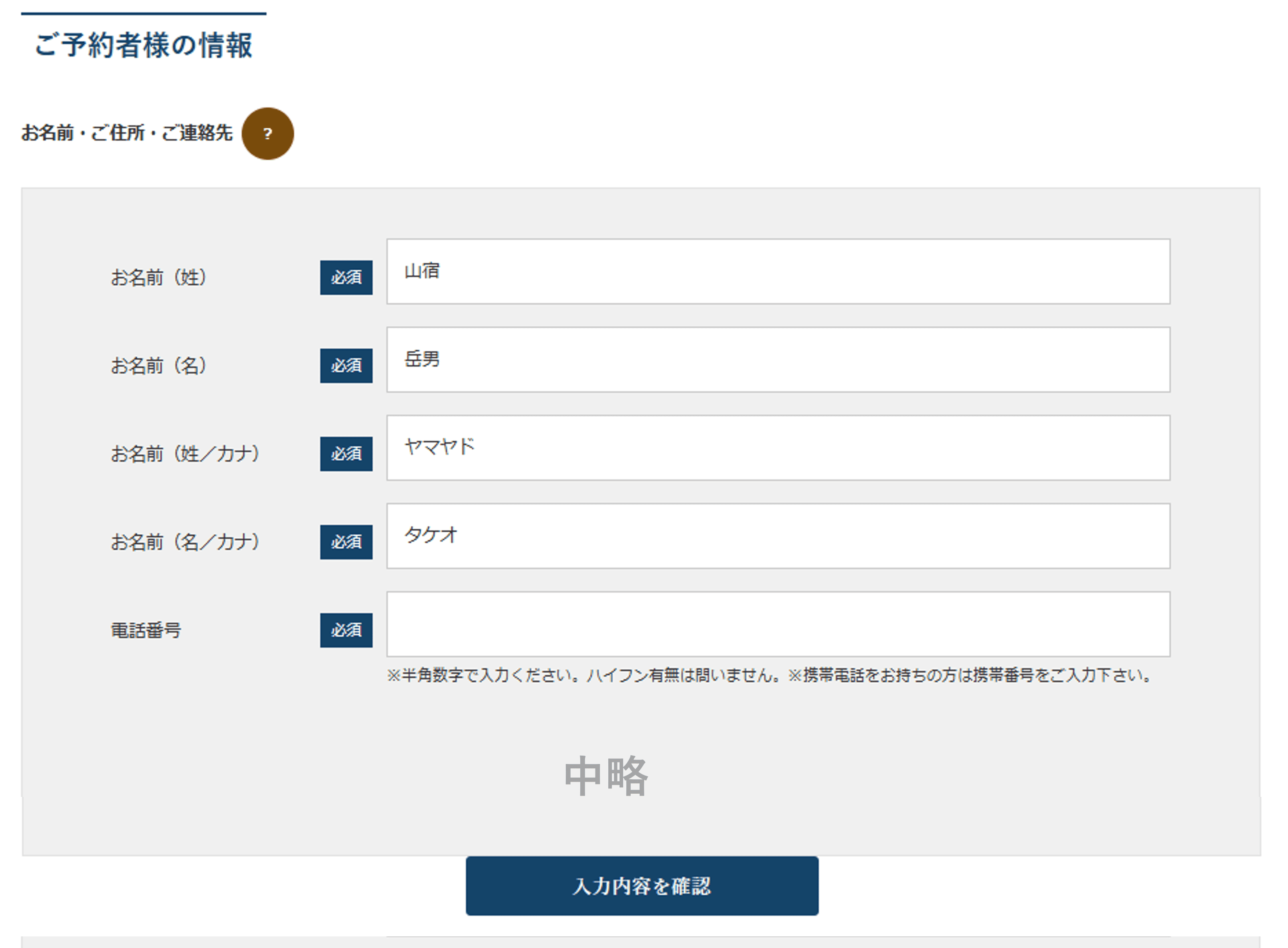
畫面將顯示所選方案的詳細資訊及預訂者資訊欄位。
請填寫預訂者資訊。
全部填寫完畢後,點擊「確認輸入內容」按鈕。
步驟13 | 最終確認
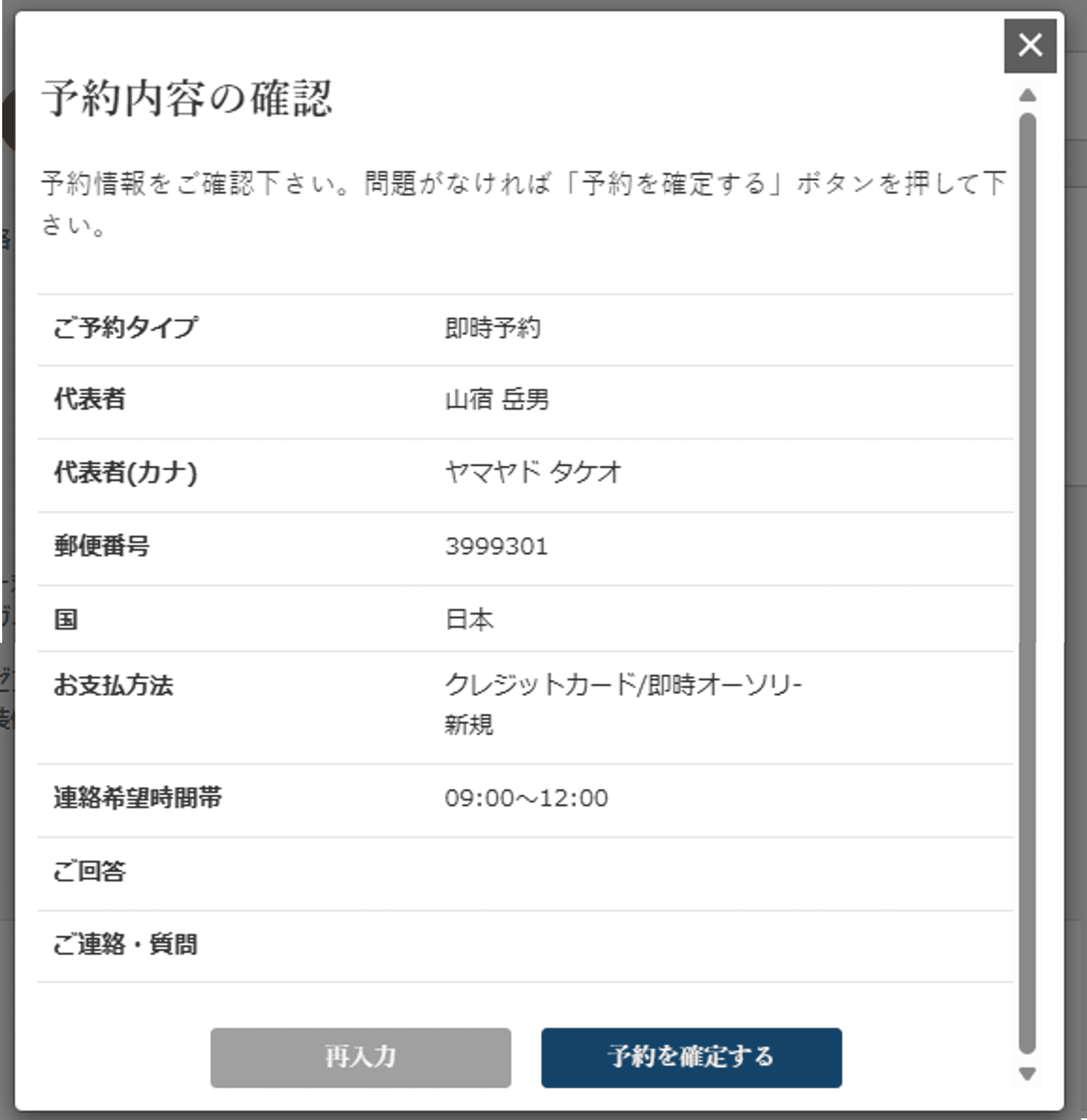
此為「預訂」的最終確認畫面。
此時,預訂申請(包含詢問)尚未完成。
請再次確認輸入內容後,點擊「確定預訂」按鈕。
如需變更輸入內容,請點擊「重新輸入」按鈕返回資訊輸入表單,修改後再次點擊「確認預訂內容」按鈕。
步驟14 | 預訂完成
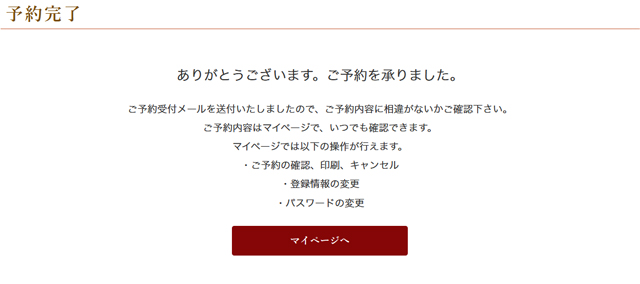
畫面將顯示預訂申請完成頁面。
系統稍後將發送預訂受理確認信件至您會員登錄時使用的電子郵件地址。
您輸入的預訂內容可在「會員專區」中確認。
[關於付款]
原則上,費用將以信用卡支付。
為了順利辦理入住手續,建議您將「預約確認信」或「預約詳細頁面」中的QR碼截圖保存並攜帶。
關於取消預訂
若因不可抗力的原因需要取消預訂,請進行取消手續。
預訂取消請從「會員專區」進行手續。
但根據網站規定,原則上當日取消無法透過網站進行手續,請直接聯絡住宿設施/業者。
請依照以下步驟進行預訂取消。
取消預訂的方法
步驟1 | 點擊會員專區

點擊會員專區。
若尚未登入,請點擊「登入」後前往會員專區。
步驟2 | 點擊預訂號碼
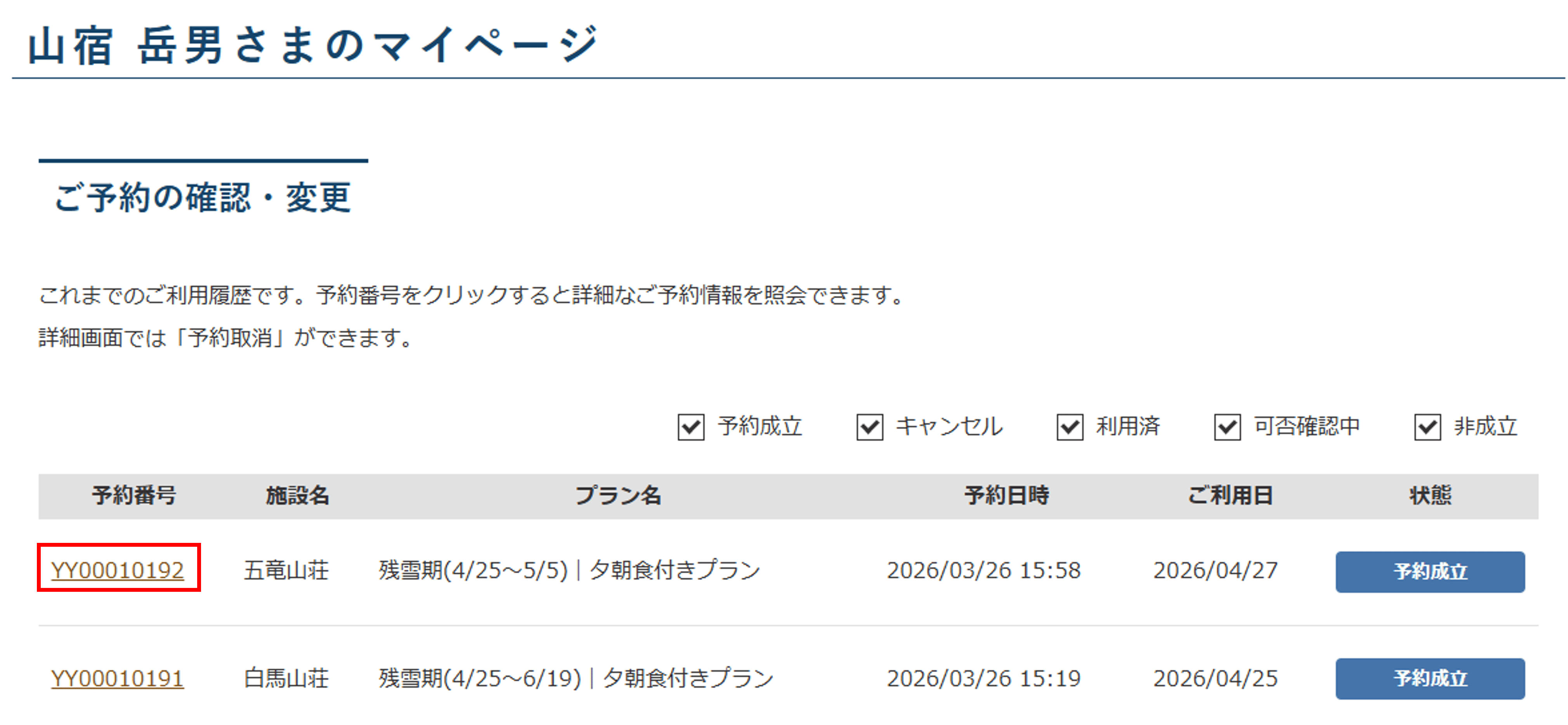
在會員專區的使用紀錄中,可以一覽已預訂的方案。
如需取消,請點擊預訂號碼。
步驟3 | 確認預訂詳細
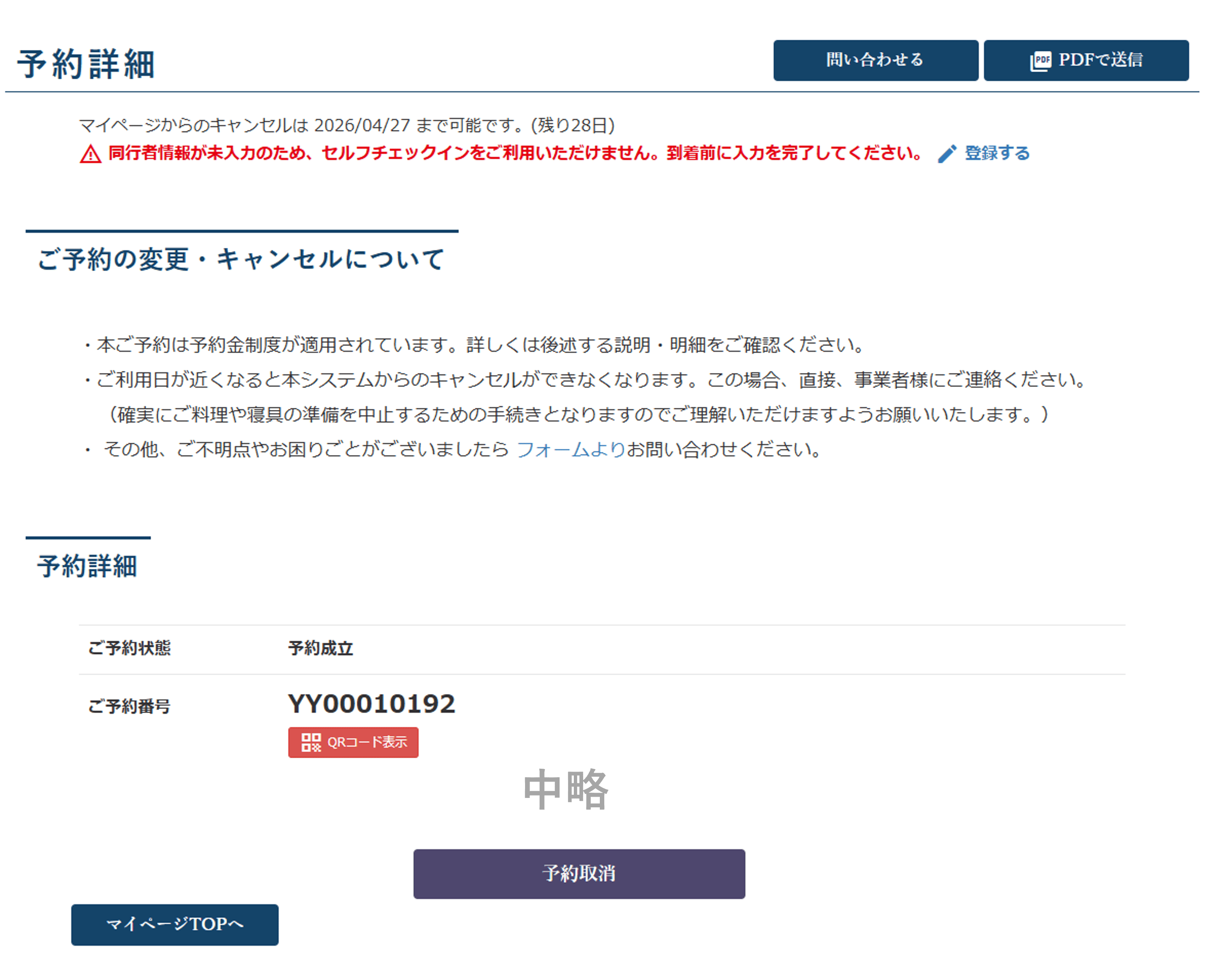
畫面將顯示預訂詳細資訊。
確認預訂取消相關說明後,請點擊「取消預訂」按鈕。
若適用預約訂金制度,在符合條件的情況下可進行預約變更。
若未產生訂金,如需變更預約,請先取消後重新預約。
無論是變更或取消,皆可於「我的頁面」中的預約詳細頁面操作。
步驟4 | 最終確認取消
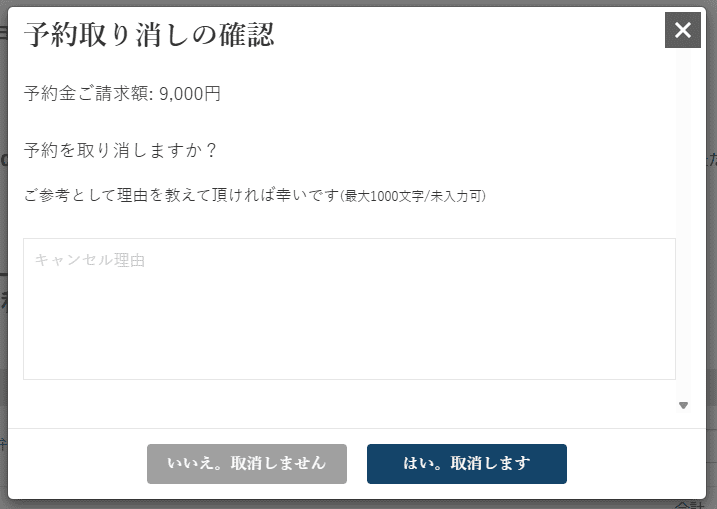
畫面將顯示取消預訂的最終確認。
確認取消請點擊「是,確認取消」按鈕;不取消請點擊「否,不取消」按鈕。
您也可以輸入取消原因。